Ionic Framework resursi

Iako sve blog postove koje sam objavio na temu Ionic Frameworka možete pronaći u kategoriji Razvoj odlučio sam objaviti ovaj blog post kako bi dodatno olakšao pronalazak i pregled svih blog postova vezanih upravo uz Ionic Framework.

Ako niste pronašli vama zanimljiv/potreban blog post slobodno ostavite komentar s prijedlogom teme pa ću se potruditi objaviti blog post ili pronaći Ionic Framework resurs koji će vam biti od pomoći.

Ionic Framework 4 resursi

Angular & Ionic 4 – PayPal mobilno plaćanje
Ionic 4 & Angular Router – prosljeđivanje parametara
Ionic 4 PWA – kreiranje aplikacije
Uber API & Ionic 4 – Ride Request Button
Ionic 4 Slides – prikaz galerije slika
Otvaranje postavki mobilnog uređaja iz Ionic aplikacije
Što je i čemu služi Ionic Native 4.x?
Ionic geolociranje – dohvaćanje lokacije korisnika
Kako saznati status napunjenosti baterije unutar Ionic aplikacije
Ionic + OpenWeatherMap – prikaz vremenske prognoze
Video pozadina u Ionic aplikaciji
Uvod u Ionic 4
Stigao je Ionic 4!

Ionic Framework 3 resursi

Ionic Card IO – prikupljanje podataka s bankovne kartice
Ionic 3 – uspostavljanje telefonskog poziva
Ionic 3 Popover
Ionic Launch Navigator – otvaranje nativne aplikacije za navigaciju
Ionic Social Sharing – dijeljenje sadržaja mobilne aplikacije
Ionic 3 Market
Ionic 3 Skeleton Screen – stvaranje dojma brzine
Ionic 3 – Barcode QR skener
Ionic Range komponenta
Ionic Insomnia – Nitko nije lud da spava
Ionic Tabs App – Kako spriječiti da se HomePage učitava prije AppComponent
Ionic 3 – Searchbar komponenta
Ionic 3 – kako spriječiti slučajno gašenje aplikacije
Ionic 3 – Google login/prijava
Ionic 3 i WordPress REST API – prikaz blog postova
Ionic 3 – prikaz informacija o SIM kartici
Ionic 3 – Facebook prijava
Ionic 3 – Spremanje i slanje podataka kada nema interneta
Ionic 3 – podrška za vibraciju
Ažuriranje Ionic Android aplikacije bez Google Storea
Ionic 3 & Google Maps – prikaz rute između dvije lokacije
Ionic 3 desktop aplikacija koristeći Electron
Uvod u Ionic 3
Ionic 3 – Korištenje, napredne, reaktivne forme
Ionic 3 i Highcharts – prikaz grafikona
Ionic 3 – select, search i autocomplete komponenta
Ionic 3 – Slanje podataka na API
Ionic 3 – Primjeri najbolje prakse
Ionic 3 aplikacija za audio i video stream
Ionic 3 – zatražite od korisnika da ocjeni vašu aplikaciju
Ionic 3 – Autocomplete polje za unos
Čemu služi Ionic Native 3.x?
Ionic 3 – Slanje SMS poruka
Ionic 3 – Lazy Loading (lijeno učitavanje)
Ionic 3 – Firebase registracija i prijava
Ionic 3 – prikaz informacija o uređaju
Ionic 3 – aplikacija koja govori
Ionic 3 – Prikaz Google mape
Kako ubrzati pokretanje Ionic 3 aplikacije?
Ionic 3 – AdMob monetizacija
Ionic 2 & 3 – SQLite servis
Stigao je Ionic 3!

Ionic Framework 2 resursi

Ionic 2 – SQLite za trajno spremanje podataka
Ionic 2 – Dodavanje vanjskih skripti
Ionic 2 – prosljeđivanje parametara između stranica
Ionic 2 – Events, upravljanje događajima
Google Drive REST API & Ionic 2 – prikaz podataka
Ionic 2 – Podrška za višejezičnost
Ionic 2 – Toast obavijesti
Ionic 2 – Push notifikacije za Android
Ionic 2 – provjera povezanosti s mrežom
Ionic 2 – prikaz JSON-a sa API-ja
Uvod u Ionic 2

Ionic Framework 1 resursi

Slanje e-maila iz Ionic mobilne aplikacije pomoću Mailgun APIja
Ionic aplikacija (ni)je povezana s internetom
Pokretanje Ionic aplikacije na Android platformi
Stvaranje novog Ionic projekta
Ionic Framework – priprema razvojne okoline

Razno

Kako Ionic aplikaciju ugraditi u postojeće web stranice
Ionic & Facebook login/prijava
Razvoj Ionic aplikacija za iOS
Ionic & Google Firebase login/prijava – Error Code 10
Ionic – kako odrediti minimalnu verziju Androida
Ionic aplikacija sa SVG ikonama
Ionic i Gravatar – prikaz slike profila
Ionic – RxJS Observable Timer
DevApp – uživo osvježavanje Ionic aplikacija na više uređaja
Ionic Deploy – jednostavan i brz način ažuriranja Ionic aplikacije
Ionic & Crosswalk – podrška za starije verzije Androida
Ionic – automatska prijava u aplikaciju
Priprema i objava Ionic aplikacije na Google Play Store
Ikona i početni zaslon Ionic aplikacije
Što je i čemu služi ngCordova unutar Ionic aplikacije?
Što je Ionic View?
Kako napraviti Apache Cordova Platform update

Kako postaviti i koristiti WordPress REST API: Osnovna provjera autentičnosti

U ovom ću blog postu pokazati kako omogućiti korištenje WordPress REST API-ja sa CRUD (Create, Read, Update, Delete) mogućnostima dok za neki od sljedećih blog postova planiram napraviti jednostavnu Ionic aplikaciju koja će koristiti ovdje kreiran API.

Dokumentacija koju koristim za ovaj blog post: REST API Handbook

Uvod

Za početak je važno znati da autentifikacija nije isto što i autorizacija. U ovom blog postu govorit ćemo o autentifikaciji koja označava proces provjere točnosti pristupnih podataka korisnika koji traži pristup određenom sustavu. To znači da autentificirani korisnik može izvršavati CRUD operacije uz uvjet da pri svakom zahtjevu pošalje “dokaz” o valjanosti pristupnih podataka.

S druge strane, autorizacija identificira i dodjeljuje pristup resursima sustava. U slučaju WordPressa to možete vidjeti kroz različite uloge koje je moguće zadati korisnicima: pretplatnik, suradnik, autor, urednik, administrator. Vidjet ćete i kasnije da prilikom korištenja API-ja autor neće moći npr. promijeniti parametre nekog blog posta dok će urednik ili administrator to moći.

Priprema

Za pripremu su potrebni:

  • JSON Auth plugin https://github.com/WP-API/Basic-Auth
  • Korisnik s kojim ćemo vršiti autentifikaciju

Osnovna autentifikacija (Basic authentication) podrazumijeva slanje korisničkog imena i lozinke u zaglavlju (header) svakog zahtjeva (request).

Kako bi uopće omogućili osnovnu provjeru autentičnosti potrebno je instalirati plugin Basic Authentication handler (https://github.com/WP-API/Basic-Auth).

JSON Basic Authentication

Sada ćemo kreirati korisnika čije ćemo pristupne podatke (korisničko ime: TestKorisnik, lozinka: OvoJeLozinka) koristiti u zaglavlju svih zahtjeva koje ćemo slati.

WordPress REST API - Novi korisnik

Sada smo spremni i možemo testirati slanje zahtjeva koristeći Postman (A complete API Development Environment).

Kreiranje blog posta (POST /wp/v2/posts)

Za kreiranje novog blog posta potrebni su:

  • URL na koji ćemo slati zahtjev
  • Korisničko ime i lozinka
  • Tijelo poruke (naslov, sadržaj i dr.)

WordPress REST API: Osnovna provjera autentičnosti

Kao što se može vidjeti iz prethodne animacije scenarij je sljedeći.

– Zahtjev za kreiranjem novog blog posta šaljemo na URL “…/wp-json/wp/v2/posts/”
– Koristimo korisničko ime “TestKorisnik” i lozinku “OvoJeLozinka” koji se pretvaraju u base64 string oblika “Basic VGVzdhaXMuYWxhbUBjbG91ZHdheXMuY29tOmVKNWtuU24zNVc=” koji ide u zaglavlje zahtjeva.
– S obzirom da se ovdje radi o kreiranju novog blog posta uz zaglavlje šaljemo i tijelo (body) poruke koje se sastoji od dvije stavke, naslova i statusa.
– Na kraju dobijemo status 201 što znači da je blog post uspješno kreiran što se može vidjeti unutar sučelja WordPressa.

Uređivanje blog posta (POST /wp/v2/posts/id)

Za uređivanje postojećeg blog posta potrebni su:

    WordPress REST API ID

  • URL na koji ćemo slati zahtjev
  • ID blog posta kojeg želimo urediti
  • Korisničko ime i lozinka
  • Tijelo poruke (neki od parametara)

WordPress REST API UPDATE

Kao što se može vidjeti iz prethodne animacije scenarij je sljedeći.

– Zahtjev za kreiranjem novog blog posta šaljemo na URL “…/wp-json/wp/v2/posts/id”
– Koristimo korisničko ime “TestKorisnik” i lozinku “OvoJeLozinka” koji se pretvaraju u base64 string oblika “Basic VGVzdhaXMuYWxhbUBjbG91ZHdheXMuY29tOmVKNWtuU24zNVc=” koji ide u zaglavlje zahtjeva.
– S obzirom da se ovdje radi o uređivanju postojećeg blog posta uz zaglavlje šaljemo i tijelo (body) poruke koje se može sastojati od nekoliko parametara. Konkretno u ovom primjeru promijenit ćemo autora i kategoriju blog posta.
– Na kraju dobijemo status 200 što znači da je blog post uspješno uređen što se može vidjeti unutar sučelja WordPressa.

Vratimo se nakratko na pitanje autorizacije. Kada sam u jednom od prethodnih koraka kreirao korisnika “TestKorisnik” stavio sam mu ulogu “Autor” međutim korisnik s tom ulogom nema sva prava i nije u mogućnosti izvršiti gore navedenu radnju jer dobije poruku sa statusom 403.

Međutim, kada sam mu dodijelio ulogu “Urednik” korisnik je bez problema mogao putem API-ja izvršiti uređivanje blog posta.

Brisanje blog posta (DELETE /wp/v2/posts/id)

Za brisanje postojećeg blog posta potrebni su:

  • URL na koji ćemo slati zahtjev
  • ID blog posta kojeg želimo urediti
  • Korisničko ime i lozinka

WordPress REST API DELETE

Kao što se može vidjeti iz prethodne animacije scenarij je sljedeći.

– Zahtjev za brisanjem postojećeg blog posta šaljemo na URL “…/wp-json/wp/v2/posts/id”
– Koristimo korisničko ime “TestKorisnik” i lozinku “OvoJeLozinka” koji se pretvaraju u base64 string oblika “Basic VGVzdhaXMuYWxhbUBjbG91ZHdheXMuY29tOmVKNWtuU24zNVc=” koji ide u zaglavlje zahtjeva.
– Na kraju dobijemo status 200 što znači da je blog post uspješno obrisan što se može vidjeti unutar sučelja WordPressa.

Dohvaćanje svih blog postova (GET /wp/v2/posts)

Za dohvaćanje svih blog postova potreban je samo URL na koji će se slati zahtjev.

WordPress REST API GET

Dohvaćanje jednog blog posta (GET /wp/v2/posts/id)

Za dohvaćanje jednog blog posta potrebni su:

  • URL na koji ćemo slati zahtjev
  • ID blog posta kojeg želimo prikazati
  • Korisničko ime i lozinka

WordPress REST API GET Single

Ionic 3 – Slanje podataka na API

Ovim blog postom želim pokazati kako na jednostavan i brz način možete napraviti Ionic aplikaciju koja će slati podatke na API. U ovom ću slučaju koristiti jednostavan JSON Server, ali jednako samo tako mogao koristiti i NodeJS API, API koji podržava slanje datoteka ili Google Drive API. Ali kao što sam i rekao, kako bi zadržao jednostavnost i kako ne bi otišao previše u širinu u ovom ću primjeru koristiti jednostavan JSON Server API.

Postavljanje aplikacije

Kreirati ćemo novi Ionic projekt, i dodati podršku za Android platformu

Izrada i pokretanje API-ja

API se nalazi u datoteci db.json sa sljedećim sadržajem

Pokrećemo ga naredbom

Servis za API

Sada ćemo napraviti servis koji će u našoj Ionic aplikaciji služiti za pozivanje API-ja.

Servis za API će izgledati ovako

Znači, imamo funkciju getUsers(); koja će dohvaćati popis svih osoba u imeniku, kao i funkciju postUser(a:any); za dodavanje nove osobe u imenik.

Forma za unos

Sada možemo napraviti formu za unos sadržaja. Forma će se sastojati od samo tri polja. Jedno polje za ime i prezime, drugo za broj telefona, a treće polje tj. padajući izbornik s opcijama za odabir poslovnog ili privatnog broja. Ispod svega toga prikazat ćemo popis svih osoba.

Forma nema nikakvih specijalnih uvjeta i provjera niti je bilo koje polje označeno kao obavezno. Osim toga, ispod forme imamo popis do sada dodanih osoba.

Funkcionalnost će se nalaziti u home.ts

Sada možemo provjeriti radi li uopće naša forma za unos.

Ionic 3 – Slanje podataka na API

Kada smo zaključili da forma ispisuje podatke koje smo upisali možemo dovršiti funkciju za unos osobe dodajOsobu(); koja će sada izgledati ovako

I konačni rezultat izgleda ovako

Ionic 3 - Slanje podataka na API

Zaključak

Primjer koji ste ovdje imali priliku vidjeti najosnovnija je verzija i samo jedan od načina kako slati podatke iz Ionic aplikacije na API i ne preporučujem da ovaj način slanja podataka koristite u produkcijskim verzijama aplikacije. Zapravo, ako ga i koristite neće se dogoditi ništa loše, ali samo želim naglasiti da postoje i bolji načini o kojima ću nekom drugom prilikom.

Ionic 3 – Primjeri najbolje prakse

Primjeri najbolje prakse koje ćete vidjeti u nastavku samo su preporuka kako nešto napraviti tj. još jedan od načina kako nešto napraviti. Ono što se meni čini logičnim ili ispravnim vama se možda neće činiti i to je u redu. Svatko ima neki svoj način. Ako imate nešto za dodati slobodno se javite u komentarima.

Ništa jQuery, samo Angular

Ako ste front-end developer onda sigurno znate što je i čemu služi jQuery i može biti vrlo izazovno koristiti neku jQuery “foru” kako bi riješili nešto u svojoj Ionic aplikaciji iako je Angular više nego sposoban napraviti isto ili još i više.

Probajte ne koristiti jQuery unutar Ionica jer ako ste to napravili jednom i sve je bilo u redu vrlo je vjerojatno da ćete to napraviti još koji put kako bi što brže riješili neki problem. S vremenom ćete si otežati testiranje (debugging) i može doći do problema koji tu zapravo nisu trebali niti postojati. Kada miješate “dva svijeta” rezultat često neće biti onakav kakvog ste očekivali.

Dizajn sučelja

Ne izmišljajte toplu vodu i ne komplicirajte si život raznim i nepotrebnim CSS klasama. Ionic pruža set vrlo korisnih i jednostavnih dodataka za dizajn sučelja vaše Ionic aplikacije.

Jasno je da ovi dodatci ne mogu pokriti sve scenarije s kojima se možete susresti, ali olakšavaju rad s onim najčešćim potrebama svakog Ionic developera.

Također, Ionic je nedavno predstavio Responsive Grid koji je vrlo blizak Bootstrapu. Iskoristite to.

Životni ciklus (Lifecycle Events)

Svaka stranica koju napravite u Ionic aplikaciji ima svoj životni ciklus. Od trenutka kada se stranica učita, preko u potpunosti učitane stranice pa sve do odlaska na drugu stranicu i onda taj ciklus kreće iz početka. Kako bi mogli reći Ionicu što želite da se izvrši u nekoj od tih faza koristite neke od mogućnosti upravljanja fazama izvršavanja životnog ciklusa.

  • ionViewDidLoad
  • ionViewWillEnter
  • ionViewDidEnter
  • ionViewWillLeave
  • ionViewDidLeave
  • ionViewWillUnload
  • ionViewCanEnter
  • ionViewCanLeave

Ne ponavljajte se i odvajajte kod

Prilikom razvoja aplikacije dobro isplanirajte sve funkcionalnosti i pokušajte odvojiti zajedničke dijelove koda u servise koje ćete koristiti u ostatku aplikacije tako da se ne ponavljate u svakoj komponenti.

Npr. ako želite koristiti SQLite postoje dva načina. Prvi način je da sve upite na bazu pozivate u svakoj komponenti u kojoj radite s lokalnom bazom, a drugi način je putem odvojenog servisa koji služi samo jednoj svrsi, a to je rad s lokalnom bazom na jednom mjestu. Drugi način je svakako jednostavniji za testiranje i kasnije uređivanje.

Vanjske skripte

Objavio sam jedan blog post o korištenju vanjskih skripti unutar Ionic aplikacije i kao što možete vidjeti u naredbama koristim prefiks --save. Koristite ga i vi jer ćete se inače poprilično iznenaditi kada pokrenete $ npm install i shvatite da aplikacije iz nekog nepoznatog razloga ne radi kako bi trebala tj. ne radi uopće.

Prefiks --save će sve reference na vanjske skripte/pakete spremiti u datoteku package.json tako da ste kasnije mirni. To je posebno korisno kada radite u timu.

I pokušajte ne koristiti isključivo CDN (content delivery network) skripte, pogotovo ako želite da vam aplikacija radi i izvan mreže (offline).

Ionic Deploy – jednostavan i brz način ažuriranja Ionic aplikacije

Kada napravite promjenu u svojoj Ionic aplikaciji i želite tu promjenu poslati svim korisnicima jedino što možete napraviti je pripremiti novu verziju aplikacije, poslati ju na Google Play Store ili Apple Store i čekati da oni odobre novu verziju koja će tek tada stići korisnicima. To se može poprilično odužiti i tu ne možete ništa napraviti osim čekati.

U slučajevima kada su te promjene tek kozmetičke bilo bi dobro imati na raspolaganju brži i jednostavniji način slanja ažurirane verzije aplikacije korisnicima. Taj način zove se Ionic Deploy.

Uvod

Ionic Deploy predstavljen je 2015. godine, a omogućava brži i jednostavniji način ažuriranja aplikacije. Nažalost te su promjene ograničene samo na one kozmetičke vezane uz HTML, JS i CSS što znači da u slučaju dodavanja novih Ionic Native pluginova trebate ići standardnim, Google Play Store ili Apple Store, putem.

Live deployments let you publish web assets such as HTML, JS, and CSS directly to your users without going through the app store. – Ionic Services Deploy

Kako bi Ionic Deploy mogao raditi potrebne su četiri stvari:

  • Ionic aplikacija sa svojim APP ID-em
  • Korisnički račun na Ionic Cloud
  • Povezati Ionic Cloud sa Ionic aplikacijom
  • Kreirati Security Profiles

Priprema

Pokrenite novi Ionic projekt i odmah dodajte Android platformu. (P.S. U ovom blog postu radim samo sa Android platformom)

Sada instalirajte podršku za Cloud

i dodajte u app.module.ts.

APP_ID iz sljedećeg koraka kopirajte ovdje.

Nakon toga na adresi https://apps.ionic.io/ registrirajte Ionic Cloud korisnički račun, ako već niste. Nakon prijave sučelje će biti prazno.

Ionic Cloud

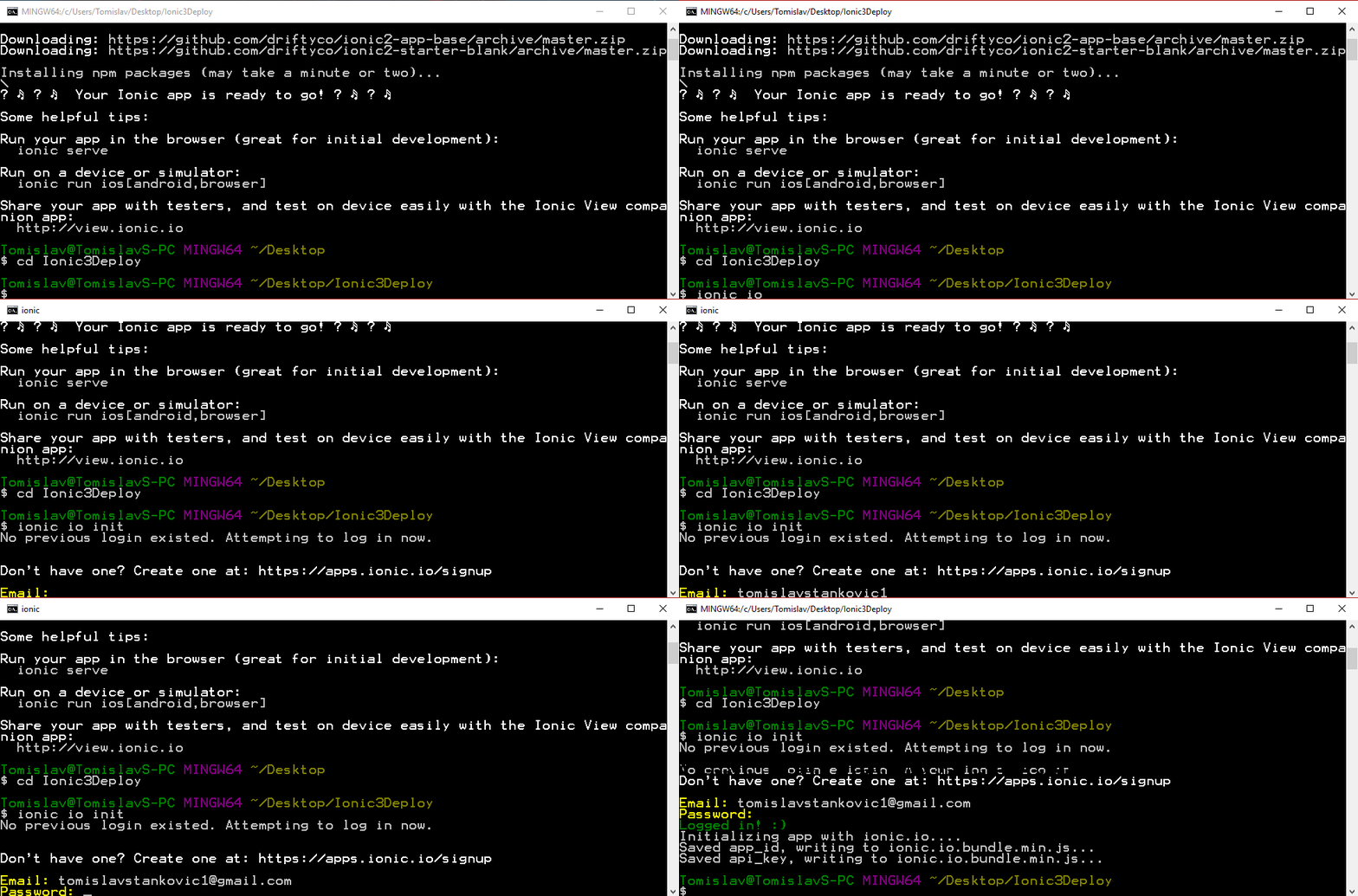
Sada ćete poslati Ionic aplikaciju u Ionic Cloud sučelje. To se radi pomoću naredbe

ionic io init

Ako sada pogledate Ionic Cloud sučelje vidjet ćete svoju Ionic aplikaciju, a ispod naziva aplikacije nalazi se APP ID.

Ionic Cloud new app

I još je potrebno kreirati Security Profile. To radite klikom na kotačić s desne strane pored naziva aplikacije unutar Ionic Cloud sučelja.

Ionic Security Profile

Nakon kreiranja produkcijskog certifikata potrebno ga je postaviti. U slučaju Androida to se radi korištenjem keystorea. Ako ste ikada radili postavljanje aplikacije na Google Play Store onda ste već upoznati s postupkom izrade keystorea.

Jako je važnu da ovu datoteku i lozinku zapamtite jer će vam trebati za sve kasnije nadogradnje aplikacije.

Datoteku NazivAplikacije.keystore prebacite na radnu površinu (Desktop) kako bi vam bila lako dostupna. Klikom na Edit u gornjoj slici dobit ćete sljedeće

Ionic Security Profile Android

Uvezite keystore datoteku i unesite njezinu lozinku. I to je to!

Postavljanje funkcionalnosti

Sada kreće prava stvar i napokon možete početi s postavljanjam i korištenjem Ionic Deploy funkcionalnosti. Instalirajte Ionic Deploy plugin.

Ekran aplikacije sadržavat će samo jedan gumb za provjeru ažuriranja. Također, ovo se može i automatizirati unutar npr. app.component.ts na način da se provjera automatski vrši prilikom pokretanja aplikacije i bez potrebe za klikom na gumb, ali za potrebu ovog primjera provjera ide klikom na gumb.

Funkcionalnost se sastoji od jedne funkcije checkIonicDeployUpdate() koja vrši preuzimanje ažuriranja this._deploy.download(), otpakiravanje ažuriranja this._deploy.extract() i učitavanje ažuriranja this._deploy.load().

Aplikacija je u ovom trenutku spremna za korištenje i slobodno ju možete ponuditi korisnicima. Ako kliknu na gumb za provjeru ažuriranja korisnici će dobiti sljedeće

Ionic3 Deploy App

Korištenje funkcionalnosti

Pretpostavimo da su korisnici instalirati vašu Ionic aplikaciju i da ju bez problema koriste. U međuvremenu odlučite npr. promijeniti pozadinsku boju početnog ekrana i boju gumba za provjeru ažuriranja.

Slanje nove verzije aplikacije na Ionic Cloud vrši se pomoću naredbe

Ionic Deploy Production

I odmah na adresi https://apps.ionic.io/ možete vidjeti novu verziju aplikacije.

Ionic Deploy Active

Ako sada pokrenete aplikaciju i kliknete na gumb za provjeru nadogradnji dobit ćete novu verziju aplikacije.

Ionic3 Deploy App Active

Zaključak

Osobno, do sada nisam u produkciji ozbiljnije koristio alate vezane uz Ionic Cloud kao što su Auth, Push i Package upravo zbog toga što sam se bojao ovakvih poruka:

Ionic Auth

Ipak, Ionic Deploy je vrlo praktičan način ažuriranja Ionic aplikacija, ako ništa drugo onda barem za vrijeme razvoja i testiranja.