Kako raste važnost mobilne aplikacije tako se povećava i nužnost višejezičnosti. U ovom blog proći ćemo kroz postupak dodavanja podrške za višejezičnost korištenjem NG2-Translate plugina. Hrvatski jezik ćemo postaviti kao zadani dok će se uz njega moći odabrati još engleski i njemački jezik.
Uz pretpostavku da ste već pokrenuli novi Ionic 2 projekt možemo krenuti dalje.
Dodavanje NG2-Translate plugina
NG2-Translate plugin dodajemo pomoću naredbe
|
|
$ npm install ng2-translate --save |
Nakon toga fokus prebacujemo na
app.module.ts.
Kako bi uopće mogli koristiti NG2-Translate moramo ga uvesti u
app.module.ts.
|
|
import { TranslateModule, TranslateStaticLoader, TranslateLoader} from 'ng2-translate/ng2-translate'; import { Http } from '@angular/http'; |
NG2-Translate kao zadano traži datoteke s prijevodom unutar mape
i18n/ i tu ćemo mapu kreirati unutar
src/assets.
|
|
export function createTranslateLoader(http: Http) { return new TranslateStaticLoader(http, './assets/i18n', '.json'); } |
Naravno, sada trebamo kreirati
i18n mapu.

Odmah nakon toga dodajemo ga i u
NgModule niz.
|
|
imports: [ IonicModule.forRoot(MyApp), TranslateModule.forRoot({ provide: TranslateLoader, useFactory: (createTranslateLoader), deps: [Http] }) ] |
Kreiranje .json datoteka
Za svaki jezik koji želimo omogućiti u Ionic 2 aplikaciji moramo napraviti posebnu
.json datoteku. U ovom slučaju imamo tri
.json datoteke.
-
hr.json za hrvatski
-
en.json za engleski
-
de.json za njemački
Datoteke izgledaju ovako:
hr.json
|
|
{ "poruka": "Dobrodošli", "uvod" : "Uvod", "odjava" : "Odjava" } |
en.json
|
|
{ "poruka": "Welcome", "uvod" : "Introduction", "odjava" : "Log out" } |
de.json
|
|
{ "poruka": "Willkommen", "uvod" : "Einführung", "odjava" : "Ausloggen" } |
Korištenje višejezičnosti
Odlučili smo da će zadani jezik biti hrvatski. Zato u
app.component.ts dodajemo sljedeće:
|
|
import {TranslateService} from 'ng2-translate'; ... constructor(_platform: Platform, _translate: TranslateService) {} _platform.ready().then(() => { //Zadani jezik _translate.setDefaultLang('hr'); }); |
Prikaz prijevoda:
|
|
<ion-list inset> <ion-item>{{ 'poruka' | translate:param }}</ion-item> <ion-item>{{ 'uvod' | translate:param }}</ion-item> <ion-item>{{ 'odjava' | translate:param }}</ion-item> </ion-list> |
Jezik koji postavimo na ovaj način automatski se učitava prilikom pokretanja Ionic 2 aplikacije.

Napredno korištenje višejezičnosti
Što kada želimo korisniku omogućiti da samostalno bira na kojem jeziku želi koristiti mobilnu aplikaciju?
U tom slučaju dodajemo tri funkcije
|
|
translateCroatian(){ this._translate.use('hr'); } translateEnglish(){ this._translate.use('en'); } translateGerman(){ this._translate.use('de'); } |
i tri gumba pomoću kojih će korisnici moći odabrati koji jezik žele koristiti
|
|
<ion-row> <ion-col><button ion-button color="light" (click)="translateCroatian()">HR</button></ion-col> <ion-col><button ion-button color="light" (click)="translateEnglish()">EN</button></ion-col> <ion-col><button ion-button color="light" (click)="translateGerman()">DE</button></ion-col> </ion-row> |
To izgleda ovako:

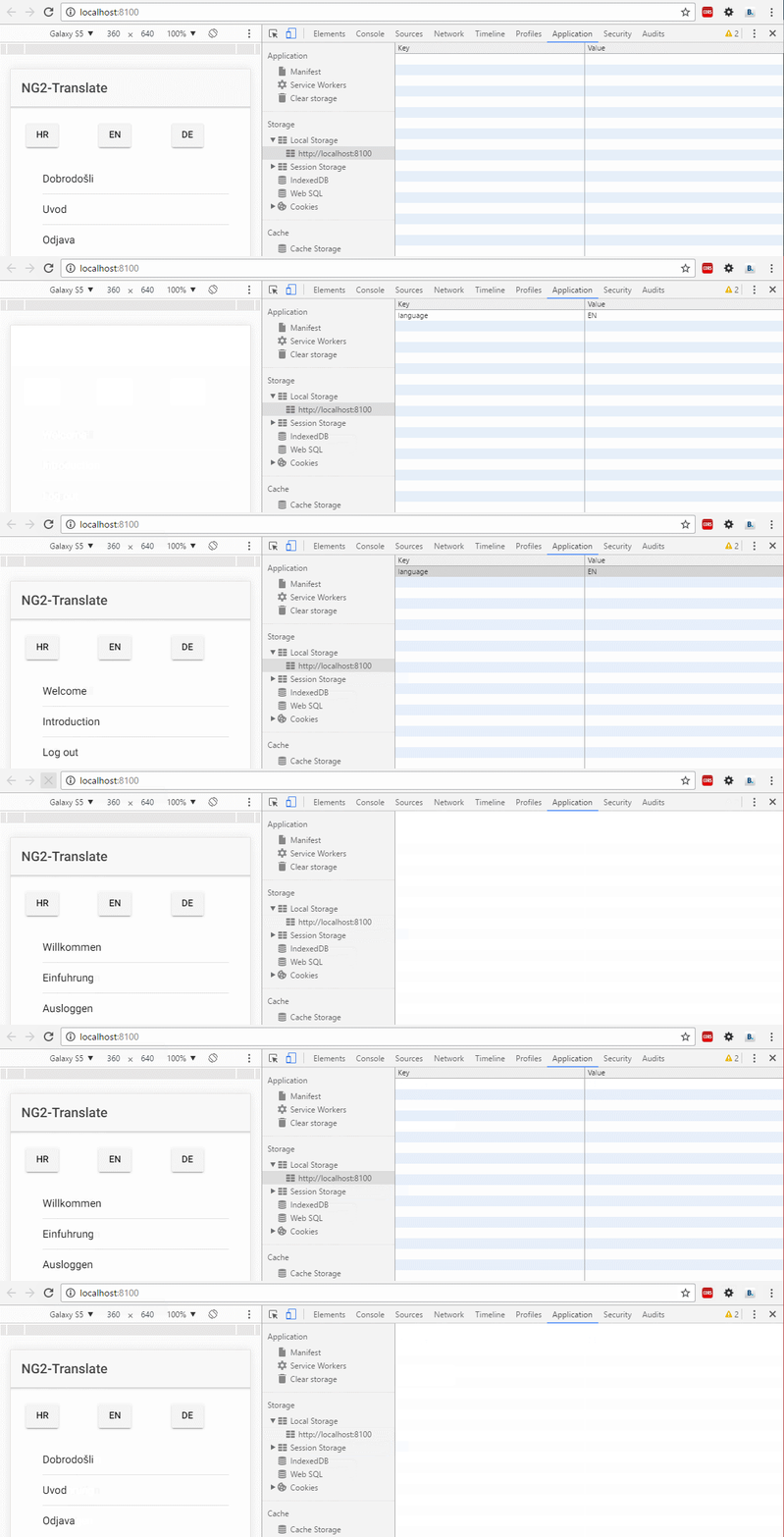
Međutim, ovdje imamo jedan problem. Korisnik može odabrati jezik koji želi koristiti u mobilnoj aplikaciji, ali taj jezik se vrati na zadani čim se ponovno učita/osvježi aplikacija.
Kako bi to riješili koristiti ćemo
localStorage. Kada korisnik odabere jezik podatak o tome sprema se u lokalnu memoriju. Taj podatak ćemo kasnije koristiti kako bi znali je li korisnik odabrao jezik kako bi mu isti mogli prikazati. U konačnici to izgleda ovako:
1 2 3 4 5 6 7 8 9 10 11 12 13 14 15 16 17 18 19 20 21 22 23 24 25 26 27 28 29 30 31 32 33 34 35 36 37 38 |
import { Component } from '@angular/core'; import { NavController } from 'ionic-angular'; import {TranslateService} from 'ng2-translate'; @Component({ selector: 'page-home', templateUrl: 'home.html' }) export class HomePage { en:string; de:string; constructor(public _navCtrl: NavController, public _translate: TranslateService) { } translateCroatian(){ this._translate.use('hr'); //Brisanje EN ili DE iz lokalne memorije localStorage.removeItem('language'); } translateEnglish(){ this._translate.use('en'); //Spremanje varijable u lokalnu memoriju this.en = "EN"; localStorage.setItem('language',this.en); } translateGerman(){ this._translate.use('de'); //Spremanje varijable u lokalnu memoriju this.de = "DE"; localStorage.setItem('language',this.de); } } |
Prilikom pokretanja aplikacije vršit ćemo provjeru odabranog jezika.
1 2 3 4 5 6 7 8 9 10 11 12 13 14 15 16 17 18 19 20 21 22 23 24 25 26 27 28 29 30 31 32 33 |
import { Component } from '@angular/core'; import { Platform } from 'ionic-angular'; import { StatusBar, Splashscreen } from 'ionic-native'; import { HomePage } from '../pages/home/home'; import {TranslateService} from 'ng2-translate'; @Component({ templateUrl: 'app.html' }) export class MyApp { rootPage = HomePage; constructor(_platform: Platform, _translate: TranslateService) { _platform.ready().then(() => { //Zadani jezik _translate.setDefaultLang('hr'); //Provjera jezika if(localStorage.getItem('language') === "EN"){ _translate.use('en'); } else if(localStorage.getItem('language') === "DE") { _translate.use('de'); } StatusBar.styleDefault(); Splashscreen.hide(); }); } } |
Ako u
localStorage nemamo zapisano ništa prikazat će se zadani hrvatski jezik. Međutim, ako se u lokalnoj memoriji nalazi
EN ili
DE to znači da je korisnik kliknuo na gumb i da želi koristiti neki drugi jezik umjesto hrvatskog.
1 2 3 4 5 6 7 8 9 10 11 12 13 14 15 16 17 18 19 20 21 22 23 |
<ion-header> <ion-navbar> <ion-title> NG2-Translate </ion-title> </ion-navbar> </ion-header> <ion-content padding> <ion-row> <ion-col><button ion-button color="light" (click)="translateCroatian()">HR</button></ion-col> <ion-col><button ion-button color="light" (click)="translateEnglish()">EN</button></ion-col> <ion-col><button ion-button color="light" (click)="translateGerman()">DE</button></ion-col> </ion-row> <ion-list inset> <ion-item>{{ 'poruka' | translate:param }}</ion-item> <ion-item>{{ 'uvod' | translate:param }}</ion-item> <ion-item>{{ 'odjava' | translate:param }}</ion-item> </ion-list> </ion-content> |
Jezik uređaja kao jezik aplikacije
Postoji još jedna opcija, a to je aplikacija bude automatski prevedena na jezik uređaja. Znači, ako korisnik ima kao jezik uređaja postavljen npr. hrvatski jezik onda će mu i aplikacija prilikom pokretanja biti automatski prikazana na hrvatskom jeziku tako da on neće morati raditi ručno pritiskom na gumb kao i primjeru iznad.
Kako bi se ovo omogućilo potrebno je instalirati Globalization plugin.
Nakon instalacije plugin se uveze u app.module.ts
|
|
import { Globalization } from '@ionic-native/globalization'; .. providers: [ StatusBar, SplashScreen, {provide: ErrorHandler, useClass: IonicErrorHandler}, Globalization ] |
I odmah se može koristiti.
Provjeru i postavljenja jezika postavit ćemo u app.component.ts
1 2 3 4 5 6 7 8 9 10 11 12 13 14 15 16 17 18 19 20 21 22 23 24 25 26 27 28 29 30 31 32 |
import { Component } from '@angular/core'; import { Platform } from 'ionic-angular'; import { StatusBar, Splashscreen } from 'ionic-native'; import { HomePage } from '../pages/home/home'; import { TranslateService } from 'ng2-translate'; import { Globalization } from '@ionic-native/globalization'; @Component({ templateUrl: 'app.html' }) export class MyApp { rootPage = HomePage; constructor(_platform: Platform, _translate: TranslateService, _globalization: Globalization) { _platform.ready().then(() => { StatusBar.styleDefault(); Splashscreen.hide(); //Zadani jezik _translate.setDefaultLang('hr'); _globalization.getPreferredLanguage().then(result => { let deviceLng = result.value.substring(0,2).toLowerCase(); _translate.use(deviceLng); }) }); } } |
Zaključak
U ovom smo blog postu prikazali jedan od načina kako omogućiti višejezičnost u Ionic 2 aplikaciji. Naravno da postoji više različitih načina na koje je moguće koristiti višejezičnost i sve ranije navedeno može se prilagoditi specifičnim potrebama svake Ionic 2 aplikacije.


