Ionic 3 – Spremanje i slanje podataka kada nema interneta

Jedna od osnovnih funkcionalnosti koju volim vidjeti u mobilnim aplikacijama je mogućnost rada izvan mreže (offline) tj. kada mobilni uređaj nije povezan s internetom.

Pretpostavimo da aplikacija ima nekakvu formu za unos koju je potrebno ispuniti i da se klikom na gumb ‘Pošalji podatke’ ništa ne događa. Možda tek eventualno bude nekakva poruka da trenutno nema mrežne povezanosti i zato nije moguće spremiti unesene podatke. Najgora stvar koja se onda može dogoditi je da aplikacija ne zapamti unesene podatke i da ih korisnik kasnije mora ponovno upisivati.

U ovom ću blog postu obraditi scenarij mobilne aplikacija koja ima nekakvu formu za unos koju je moguće ispuniti i spremiti podatke neovisno i povezanosti s internetom. Korisniku je najbitnije da ne mora više puta unositi podatke ili razmišljati zašto ih nije u mogućnosti spremiti.

Provjera povezanosti s mrežom

O ovoj sam temi također objavio blog post. Prije svega moram nekako dobiti informaciju postoji li povezanost s internetom ili ne. U slučaju Ionica to se saznaje koristeći Ionic Native Network plugin.

Napravim servis npr. network-service.ts kojemu će jedina i osnovna svrha biti provjera povezanosti s internetom. Dalje, na svakoj stranici mobilne aplikacije pozivam taj servis ili prilikom klika na gumb ‘Pošalji podatke’ i ako dobijem informaciju da nema povezanosti s internetom automatski znam da nešto drugo s tim podacima trebam učiniti, a to je – spremiti ih u lokalnu bazu podataka.

Spremanje podataka u lokalnu SQLite bazu

O ovoj sam temi također objavio blog post. Kada sam u prethodnom koraku dobio informaciju da ne postoji povezanost s internetom odlučujem se na spremanje podataka lokalno na mobilni uređaj. Kako bi to mogao učiniti moram prvo kreirati lokalnu bazu podataka, a to činim koristeći Ionic Native SQLite plugin.

Najbolje je opet napraviti poseban servis, npr. database-service.ts, koji će služiti za sve radnje (kreiranje baze, kreiranje tablica, spremanje, prikaz i brisanje podataka) povezane sa SQLite bazom.

Klikom na gumb ‘Pošalji podatke’ sada se događa sljedeće. U SQLite tablicu mojaLokalnaTablica spremam podatke unesene u formu. Podaci su u obliku objekta this.podaciIzForme.

Na ovaj način korisnik može bez problema unositi podatke neovisno o povezanosti s internetom jer će se svi podaci spremiti u lokalnu SQLite bazu podataka koja se nalazi na mobilnom uređaju.

Korisno je dati korisniku i nekakvu obavijest o ne postojanju povezanosti s internetom čisto iz razloga ako se odluči npr. otići na računalo i u nekakvoj web aplikaciji provjeriti podatke koje je maloprije poslao, da se ne iznenadi ako ih u tom trenutku ne vidi. Bitno je da su podaci spremljeni i da će biti poslani čim se ostvari povezanost s internetom.

Automatsko slanje podataka / sinkronizacija

Sada dolazim do dijela koji je u ovoj priči najvažniji. Znači, korisnik je bez problema koristio mobilnu aplikaciju i nekoliko puta unosio različite podatke u formu za unos i svi ti podaci su privremeno spremljeni u lokalnu SQLite bazu podataka.

U ovom je koraku ključno prepoznati trenutak kada se ponovno uspostavi povezanost s internetom i sve ranije spremljene podatke poslati na API te istovremeno isprazniti lokalnu bazu podataka.

Na početnoj stranici mobilne aplikacije mogu pozvati funkciju provjeraInterneta() koja će svaki put kada se dođe na početnu stranicu provjeravati postoji li povezanost s internetom i ako postoji odmah će poslati sve lokalne podatke te isprazniti lokalnu bazu.

Sada na početnoj stranici radim sljedeće. Pozivam servis koji provjerava povezanost s internetom. Ako postoji veza s internetom pozivam funkciju posaljiLokalnePodatke(). Ta funkcija dohvaća niz (array) svih objekata koji su spremljeni u lokalnu SQLite bazu i šaljem ih na API. Kada stigne odgovor od API-ja da su podaci uspješno primljeni krećem s brisanjem lokalne baze podataka this._database.isprazniLokalnuTablicu().

Zaključak

Ovo je pojednostavljeni primjer kako korisnicima mobilne aplikacije omogućiti da unose podatke i onda kada ne postoji povezanost s internetom.

Ionic 3 – podrška za vibraciju

S obzirom da za nekoliko sati stiže Božić potrudit ću se ovaj blog post učiniti što konkretnijim bez puno okolišanja. U nastavku ću pokazati kako u Ionic aplikaciju dodati podršku za vibraciju.

Priprema Ionic projekta

Za početak kreiram novi Ionic projekt.

Sada ću instalirati Ionic Native Vibration plugin:

Nakon toga, kako je i navedeno u službenoj dokumentaciji, dodajem plugin unutar app.module.ts

Za potrebu ovog blog posta napravit ću tri funkcije

I napraviti tri gumba koji će aktivirati te funkcije

Zaključak

Vibracija je jedna od onih funkcionalnosti koja nekoj mobilnoj aplikaciji može dati završni sjaj ili ju učiniti odbojnom korisnicima i zato treba ju treba pažljivo koristiti.

I za kraj, struktura projekta prema package.json

Ažuriranje Ionic Android aplikacije bez Google Storea

Ažuriranje Ionic aplikacije moguće je na nekoliko načina. Prvi je naravno koristeći Google Store, drugi je koristeći Ionic Deploy, treći je ručna instalacija nove verzije aplikacije svakom korisniku posebno dok je četvrti način koristeći App Update plugin (u slučaju ovog plugina moguće je ažurirati isključivo Android verzije Ionic aplikacije).

Više o načinu korištenja App Update plugina u nastavku ovog blog posta.

Kreiranje aplikacije

Za početak kreiram novu Ionic aplikaciju i odmah dodajem Android platformu jer kasnije planiram aplikaciju pokrenuti na Android mobilnom uređaju

Sada ću instalirati App Update plugin koji će biti zadužen za ažuriranje aplikacije.

Plugin odmah dodajem u app.module.ts

Trenutna verzija aplikacije (0.0.1) navedena je u config.xml datoteci.

Kako bi kasnije mogao provjeriti postoji li nova verzija Android aplikacije moram ugraditi glavnu funkcionalnost koja će se nalaziti unutar home.ts datoteke.

Za potrebu ovog primjera promijeniti ću sadržaj unutar home.html datoteke u kojoj ću prikazati trenutnu verziju Ionic aplikacije.

P.S. Nakon instalacije App Update plugina nisam mogao instalirati Ionic aplikaciju na uređaj niti kreirati APK zbog sljedeće greške

Ažuriranje Ionic Android aplikacije

To sam riješio instalacijom Android Support v4 client library

Aplikaciju nakon toga uspješno pokrećem

Ažuriranje Ionic Android aplikacije

Nova verzija aplikacije

Sada ću kreirati novu verziju aplikacije u kojoj ću samo promijeniti sadržaj unutar home.html datoteke.

Također, isto moram napraviti i unutar config.xml datoteke jer inače nije moguće ažurirati aplikaciju.

Gdje se nalazi nova verzija aplikacije?

Pretpostavimo da moju aplikaciju koristi nekoliko desetaka osoba na raznim lokacijama i da svima njima moram poslati novu verziju. S obzirom da to nisam u mogućnosti napraviti koristeći npr. Google Store moram smisliti novu lokaciju s koje korisnici mogu preuzeti novu verziju aplikacije. Ranije sam već unutar Ionic aplikacije naveo da će se nove verzije aplikacije nalaziti na poveznici ‘https://www.tomislavstankovic.com/Ionic/update.xml’ pa ju sada moram i kreirati.

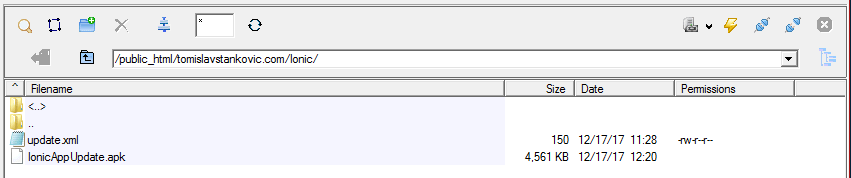
To činim putem FTP-a na način da kreiram mapu naziva “Ionic” unutar koje se nalazi informacija u novoj verziji Ionic aplikacije kao i sama Ionic aplikacija tj. novi APK.

Kreiram datoteku update.xml

I uploadam novi APK.

Ažuriranje Ionic Android aplikacije

Kada sljedeći put pokrenem aplikaciju automatski će se provjeriti postoji li ažuriranje i ako postoji ono će se automatski instalirati.

Ažuriranje Ionic Android aplikacije

Zaključak

Korištenje App Update plugina dobro je rješenje u slučajevima kada želite svoju Ionic aplikaciju učiniti dostupom odabranom krugu osoba, npr. unutar neke tvrtke, tj. kada ju ne želite učiniti javno dostupnom putem Google Storea.

I za kraj, struktura projekta prema package.json datoteci

Ionic 3 & Google Maps – prikaz rute između dvije lokacije

U ovom ću blog postu koristiti Google Maps Directions API za prikaz rute od jedne do druge lokacije. Također, ovaj će blog post biti vrlo sličan jednom kojeg sam objavio ranije ove godine pod naslovom “Ionic 3 – Prikaz Google mape“.

Priprema Ionic projekta

Za početak kreiram novi Ionic projekt.

Aplikacija sada nema nikakve funkcionalnosti pa ću prije nego implementiram Google Maps Directions API implementirati Lazy Loading. Ovaj korak nije potreban i može se bez njega, ali će dobro za kasnije brže učitavanje aplikacije.

Prvi korak koji je potrebno učiniti tiče se stranice ‘src/app/app.module.ts’ u kojoj je potrebno ukloniti sve poveznice na Home stranicu.

Nakon toga kreiram novu stranicu ‘src/pages/home/home.module.ts’ sa sljedećim sadržajem

Sada se vraćam na stranicu ‘src/pages/home/home.ts’ unutar koje moram dodati IonicPage pa to sada izgleda ovako

I za kraj odlazim u ‘src/app/app.component.ts’ gdje uklanjam import na HomePage stranicu i stavljam ju pod navodnike jer tako funkcionira Lazy Loading.

Google Developer konzola

Odlazim na stranicu https://console.developers.google.com/ i ondje kreiram novi projekt.

Ionic 3 & Google Maps – prikaz rute od jedne do druge lokacije

Nakon toga idem na ‘Enable Apis And Services‘ kako bi odabrao i aktivirao API koji želim koristiti.

Google Developer konzola - aktivacija API-ja

U tražilicu upisujem ‘Google Maps‘ i dobijem popis svih povezanih API-ja.

Google Maps Directions API

Aktiviram Google Maps Directions API.

Google Maps Directions API

Nakon što sam aktivirao API moram kreirati jedinstveni ključ koji ću kasnije biti dio Ionic aplikacije.

Google Maps Directions API - kreiranje ključa

I konačno, imam jedinstveni API ključ.

Google Maps Directions API KEY

Ugrađivanje API-ja u aplikaciju

API ključ koji sam maloprije kreirao u aplikaciju ugrađujem tako da unutar datoteke ‘src/app/index.html’ unutar <head> taga upisujem

Sada mogu napraviti glavnu funkcionalnost unutar datoteke ‘src/pages/home/home.ts’. U ovom slučaju odabirem travelMode: 'DRIVING' jer želim prikazati cestovnu rutu. Detaljnije o drugim opcijama na poveznici https://developers.google.com/maps/documentation/javascript/directions

Izgled ekrana sastojat će se od pregleda Google mape i mogućnosti odabira lokacija u gornjem desnom kutu ekrana.

Pozicioniranje padajućeg izbornika CSS-om.

I konačno, aplikacija sada izgleda ovako

Ionic 3 & Google Maps – prikaz rute od jedne do druge lokacije

DevApp – Ionic aplikacija na više uređaja istovremeno

Jedan od izazova s kojim se svaki Ionic developer susreće je testiranje aplikacije tijekom razvoja na više različitih uređaja. To znači da aplikaciju koju developer razvije na računalu mora ručno pokrenuti na svakom uređaju posebno kako bi testirao radi li sve kako je očekivano na različitim uređajima. To naravno oduzima puno vremena. Kako bi riješio upravo taj problem Ionic je razvio Ionic DevApp koji omogućava uživo osvježavanje Ionic aplikacije na više uređaja istovremeno uz uvjet da su svi uređaju na istoj lokalnoj mreži.

Važno! Ionic DevApp nije isti što i Ionic View.

Bolji način razvoja Ionic aplikacija

Ionic DevApp olakšava i ubrzava razvoj što konkretno znači sljedeće:

  • Osvježavanje uživoDevApp omogućava trenutni pregled promjena na svim uređajima.
  • Neovisnost o dodacimaIonic aplikaciju moguće je vidjeti na svim uređajima bez potrebe za instalacijom programa kao što su Xcode ili Android Studio
  • Nativni pluginoviDevApp dolazi uz nekoliko predinstaliranih Cordova pluginova
  • Podrška za iOS i Android – testiranje aplikacije istovremeno se može vršiti na iOS i Android uređajima.
  • Automatsko pronalaženje na lokalnoj mrežiDevApp se automatski povezuje s lokalnom mrežom i osluškuje “ ionic serve” naredbu kako bi učitala i prikazala aplikaciju koju razvijate

IonicPro DevApp

Kako postaviti Ionic DevApp

1.) Prije svega potrebno je imati najnoviju verziju Ionic CLI-a $ npm install -g ionic

2.) Potrebno je instalirati Ionic DevApp aplikaciju na sve uređaje (iOS i Android) na kojima se Ionic aplikacije žele testirati.

3.) Računalo na kojemu se razvoja Ionic aplikacija i mobilni uređaji na kojima se ista želi testirati trebaju biti spojeni na istu lokalnu mrežu.

4.) Potrebno je otvoriti Ionic DevApp na svim uređajima i prijaviti se koristeći Ionic Pro korisnički profil. P.S. Ako ste već koristili Ionic Cloud tj. neku od usluga kao što je npr. Ionic Deploy onda već imate potrebne korisničke podatke i njih možete koristiti za prijavu u Ionic DevApp.

5.) Na računalu je dovoljno pokrenuti naredbu $ ionic serve

6.) Aplikacija će se pojaviti na svim uređajima.

DevApp – uživo osvježavanje Ionic aplikacije na više uređaja

DevApp ograničenja

1.) Ispravljanje pogrešaka (debug) – S obzirom da se aplikacija vrti unutar Ionic DevAppa umjesto direktno na uređaju nije omogućeno ispravljanje pogrešaka na ovaj način nego je potrebno pokrenuti aplikaciju na konkretnom uređaju.

2.) Nedovoljno podržanih pluginova – Ako koristite neke od manje popularnih pluginova postoji mogućnost da isti nije dostupan unutar Ionic DevAppa što znači da opet morate ručno pokrenuti aplikaciju na konkretnom uređaju.

3.) Pokreće se unutar kontejnera – Aplikacije koje razvijamo na uređajima korisnika pokretat će se bez posrednika kao što je Ionic DevApp i zato je svako ozbiljnije testiranje potrebno provoditi na standardni način pokretanja aplikacije direktno na konkretnom fizičkom uređaju bez posrednika.

DevApp - uživo osvježavanje Ionic aplikacije na više uređaja

Zaključak

Ionic DevApp je odlična stvar koja će svakako olakšati razvoj Ionic aplikacija. Ipak, više ga smatra kao dodatak “browser based” razvoju nego kao zamjenu za testiranje na fizičkim uređajima. Da nema ograničenja koja sam ranije spomenuo to bi onda bila potpuno druga stvar.

Ionic DevApp