
Iako Ionic raspolaže s dosta različitih i korisnih komponenti još uvijek među njima nećete pronaći autocomplete komponentu i prisiljeni ste koristiti neko vanjsko rješenje. U velikom broju slučajeva to je nekakav Angular NPM modul, kao što će biti slučaj i u ovom blog postu.
Što je autocomplete (samodovršavanje)?
To je funkcionalnost koja olakšava pregled, odabir i unos vrijednosti prilikom ispunjavanja nekakve forme. Recimo da imate formu u kojoj jedno od polja prikazuje popis djelatnika, a vi morate odabrati nekoliko njih. To se vrlo jednostavno može riješiti običnim padajućim izbornikom, Ionic za to koristi Select komponentu, i to je dobar izbor kada imate nekoliko djelatnika na tom popisu. Međutim, kada se nađete u situaciji da popis sadržava više stotina stavki odjednom padajući izbornik više nije toliko dobra opcija. Tu uskače autocomplete koji olakšava pronalazak i unos željene vrijednosti.

Postavljanje aplikacije
Prvo ćemo kreirati novi Ionic projekt i pokrenuti ga
|
1 2 |
$ ionic start Ionic3AutocompleteTokenInput blank --v2 $ cd Ionic3AutocompleteTokenInput |
Sada ćemo instalirati angular2-tag-input NPM modul koji je osnova naše Ionic 3 autocomplete aplikacije.
|
1 |
npm install angular2-tag-input --save |
Nakon toga potrebno je dodati referencu na RlTagInputModule , a to se radi unutar app.module.ts
|
1 2 3 4 5 6 7 8 9 10 11 12 13 14 15 16 17 18 19 20 21 22 23 24 25 26 27 28 29 30 31 32 33 34 35 |
import { BrowserModule } from '@angular/platform-browser'; import { ErrorHandler, NgModule } from '@angular/core'; import { IonicApp, IonicErrorHandler, IonicModule } from 'ionic-angular'; import { SplashScreen } from '@ionic-native/splash-screen'; import { StatusBar } from '@ionic-native/status-bar'; import { HttpModule } from '@angular/http'; import { MyApp } from './app.component'; import { HomePage } from '../pages/home/home'; import {RlTagInputModule} from 'angular2-tag-input'; @NgModule({ declarations: [ MyApp, HomePage ], imports: [ RlTagInputModule, BrowserModule, HttpModule, IonicModule.forRoot(MyApp) ], bootstrap: [IonicApp], entryComponents: [ MyApp, HomePage ], providers: [ StatusBar, SplashScreen, {provide: ErrorHandler, useClass: IonicErrorHandler} ] }) export class AppModule {} |
I to je to. Spremni smo za korištenje autocomplete funkcionalnosti.
Autocomplete implementacija
Postoje dva načina na koja možemo koristiti autocomplete. Prvi je da ponudimo niz (array) sa zadanim vrijednostima, a drugi je da omogućimo unos bilo koje vrijednosti. U ovom primjeru ponudit ćemo zadani niz.
Logika funkcionalnosti nalazit će se unutar home.ts datoteke. Ovdje imamo dva niza, autocompleteTags koji će se puniti vrijednostima koje odaberemo i autocompleteItems koji sadržava vrijednosti koje će biti ponuđene unutar autocomplete polja.
|
1 2 3 4 5 6 7 8 9 10 11 12 13 14 15 16 17 18 19 20 21 22 23 24 |
import { Component } from '@angular/core'; import { NavController } from 'ionic-angular'; @Component({ selector: 'page-home', templateUrl: 'home.html' }) export class HomePage { public autocompleteTags = []; public autocompleteItems = [ 'Tomislav Stanković', 'Marko Marulić', 'Milan Cimeša', 'Faust Vrančić', 'Željko Hegedušić', 'Đuro Pulitika', 'Ivan Generalić', 'Tomislav Šenoa' ]; constructor(public navCtrl: NavController) {} } |
Kako to izgleda možemo vidjeti u home.html
|
1 2 3 4 5 6 7 8 9 10 11 12 13 14 15 16 17 18 19 20 21 22 23 24 25 26 27 |
<ion-header> <ion-navbar> <ion-title> Ionic 3 (angular2-tag-input) </ion-title> </ion-navbar> </ion-header> <ion-content padding> <ion-item no-padding> </ion-item> <rl-tag-input [addOnBlur]="false" [autocomplete]="true" [autocompleteItems]="autocompleteItems" [(ngModel)]="autocompleteTags" placeholder="Unesi vrijednost"> </rl-tag-input> <br><hr> <ion-list> <ion-item text-wrap> <h2>Popis:</h2> {{autocompleteTags | json}} </ion-item> </ion-list> </ion-content> |
I uz malo CSS-a
|
1 2 3 4 5 6 7 8 9 10 11 12 13 14 15 16 17 18 |
page-home { [_nghost-c1] { background-color: color($colors, primary); border-radius: 40px; font-size: 14px; color: #fff; margin-top: 1px; } [_nghost-c1] .ng2-tag-input-remove[_ngcontent-c1] { color: color($colors, primary); background: #fff; height: 20px; width: 20px; line-height: 20px; } } |
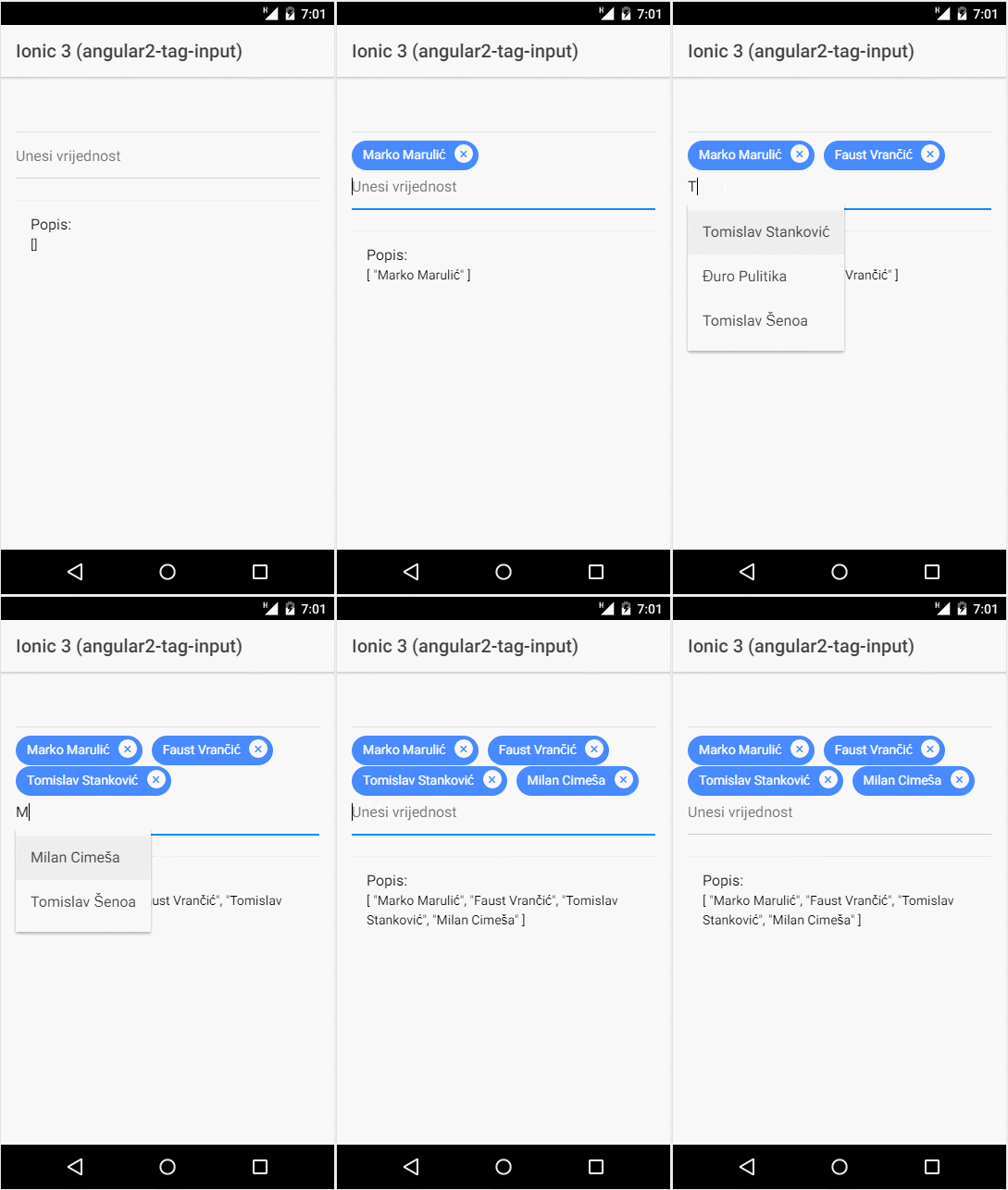
U konačnici to izgleda ovako
Dinamičke vrijednosti autocomplete niza?
U gornjem primjeru koristili smo niz od nekoliko ručno dodanih vrijednosti, ali to ne znači da ne možemo koristiti i dinamički niz koji dobijemo od API-ja.
U tom je slučaju potrebno kreirati ApiProvider naredbom
|
1 |
$ ionic generate provider ApiProvider |
Koristit ćemo popis država s REST Countries API-ja https://restcountries.eu/
|
1 2 3 4 5 6 7 8 9 10 11 12 13 14 15 16 17 |
import { Injectable } from '@angular/core'; import { Http } from '@angular/http'; import 'rxjs/add/operator/map'; @Injectable() export class ApiProvider { constructor(public _http: Http) { console.log('Hello ApiProvider Provider'); } loadData(){ return this._http.get('https://restcountries.eu/rest/v2/all') .map(res => res.json()); } } |
Kada pozovemo API dobit ćemo console.log(res); koji nam daje niz (array) objekata. Međutim to je previše informacija, a nama trebaju samo imena država kako bi prema njima mogli raditi autocomplete.

Zato ćemo napraviti petlju koja će nam izdvojiti samo nazive država i s njima napuniti naš autocompleteItems niz (array).
|
1 2 3 4 5 6 7 |
for (let i = 0; i < res.length; i++) { this.autocompleteItems.push( res[i].name ); }; |
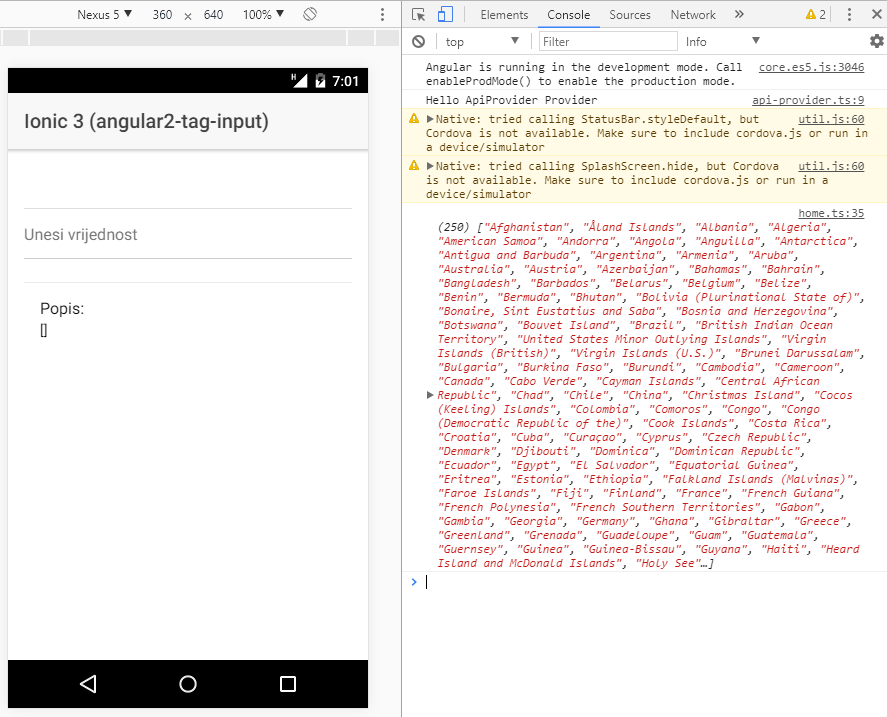
home.ts će u tom slučaju izgledati nešto malo drugačije
|
1 2 3 4 5 6 7 8 9 10 11 12 13 14 15 16 17 18 19 20 21 22 23 24 25 26 27 28 29 30 31 32 33 34 35 36 37 38 39 40 |
import { Component } from '@angular/core'; import { NavController } from 'ionic-angular'; import { ApiProvider } from '../../providers/api-provider'; @Component({ selector: 'page-home', templateUrl: 'home.html', providers: [ApiProvider] }) export class HomePage { public autocompleteTags = []; public autocompleteItems = []; constructor(public navCtrl: NavController, public _apiProvider: ApiProvider) { //Pozivanje funkcije this.getCountries(); } getCountries(){ this._apiProvider.loadData().subscribe(res => { console.log(res); for (let i = 0; i < res.length; i++) { this.autocompleteItems.push( res[i].name ); }; console.log(this.autocompleteItems); }); } } |
A konačan rezultat možete vidjeti u nastavku
