Priprema i objava Ionic aplikacije na Google Play Store

Ako čitate ovaj blog post vjerojatno već imate gotovu Ionic aplikaciju koju još samo želite postaviti na Google Play Store. Na pravom ste mjestu. U ovom blog postu možete vidjeti koje je sve korake potrebno napraviti kako bi Ionic aplikacija bila spremna za objavu.

Ovaj blog post pokriva scenarij objave besplatne Android aplikacije tj. aplikacije koja ne sadržava in-app purchase ili neke druge specijalne uvjete, a Google će vašu aplikaciju odobriti kroz nekoliko sati ili najviše nekoliko dana.

Ovakve slične upute već postoje na službenim Ionic Framework web stranicama, ali one govore samo kako nešto napraviti, ali ne i zašto pa sam primjetio da se većina novih developera češe po glavi prateći sve te silne korake, a da pri tome ne znaju zašto nešto rade. Ovdje ćete dobiti širu sliku i imati mogućnost postaviti pitanje u slučaju da negdje zapnete.

Uvod

Priprema i objava aplikacije, neovisno o tome o kojoj platformi je riječ u osnovi sadržava iste korake:

  • Mehanizam za potpisivanje aplikacije – za Android se koristi keystore, a za iOS se koristi signing identity. Različiti nazivi, ali ista svrha, a to je omogućiti vam potvrdu da ste autor neke aplikacije. Ta će vam potvrda trebati svaki put kada budete htjeli napraviti nadogradnju (update) aplikacije na trgovini aplikacijama.
  • Mjesto za unos detalja o aplikaciji – čak i prije nego završite s izradom aplikacije za pretpostaviti je da već znate koje ćete joj ime dati, koja joj je namjena i vjerovatno već imate ostale promotivne materijale pomoću kojih ćete se potencijalnim korisnicima pokušati što više približiti kako bi preuzeli aplikaciju.
  • Izrada i optimizacija izvršne datoteke koja će se pokretati na mobilnom uređaju – za Android se ta izvršna datoteka tj. APK postavlja direktno na Google Play Store stranici dok se za iOS (IPA) obavlja koristeći Xcode.

Prije izrade produkcijske verzije Ionic aplikacije:

  • uklonite nepotrebne datoteke koje ste tijekom razvoja aplikacije koristili
  • uklonite nepotrebne pluginove i ostale dodatke
  • umanjite slike korištene u aplikaciji tj. kompresirajte ih
  • kreirajte ikonu aplikacije i početni zaslon

Priprema Android aplikacije

1.) Uklonite Cordova Console plugin

Ovaj vam plugin omogućava testiranje aplikacije tijekom izrade i nije vam potreban u produkciji. Uklonit ćete ga pomoću naredbe:

2.) Kreirajte privatni ključ s kojim ćete potpisati aplikaciju

Ionic Android Keytool

Bez privatnog ključa aplikaciju niti ne možete postaviti na Google Play Store i zbog toga je jasno koliko je ovaj korak bitan. Ovaj ćete ključ koristiti kroz cijeli životni vijek aplikacije tj. prilikom dodavanja nadogradnji (updatea). Kako bi kreirali privatni ključ koristit ćete keystore unutar naredbenog retka (command-line utility). Privatni ključ vrijedi 10 000 dana što bi trebalo biti više nego dovoljno da pokrije životni vijek aplikacije.

Ova će naredba stvoriti MojaAplikacija.keystore datoteku koju možete smjestiti bilo gdje na računalo i koju morate čuvati jer će vam trebati prilikom prvog potpisivanja aplikacije, ali i prilikom svake nadogradnje. Svaka verzija aplikacije mora biti potpisana sa istim privatnim ključem.

P.S. Ako dobijete poruku „ bash: keytool: command not found “ znači da niste dobro postavili razvojnu okolinu tj. da morate dodati novu varijablu okruženja „C:\Program Files\Java\jdk1.8.0_111\bin“ pod Environment VariablesSystem variablesPath.

3.) Kreirajte nepotpisani APK

Ionic Android Build

Pomoću naredbe build izradite nepotpisani APK.

Novi APK ćete moći pronaći u platforms/android/build/outputs/apk/android-release-unsigned.apk . Kako bi si olakšali idući korak APK možete odmah preimenovati u NazivAplikacije.apk.

4.) Potpišite APK koristeći privatni ključ

Android Jarsigner

Potpisivanje APK-a obavlja se pomoću alata jarsigner. Kopirajte privatni ključ NazivAplikacije.keystore (morate znati lozinku privatnog ključa) i APK NazivAplikacije.apk u istu mapu te pokrenite naredbu:

Ako dobijete poruku o grešci ponovite prijašnje korake.

5.) Optimizacija APK-a

Ionic Android Zipalign

Ovo je zadnji korak u pripremi vašeg APK-a za objavu. Alat zipalign će optimizirati vaš APK tako da bolje iskorištava resurse mobilnog uređaja.

Pokrenite naredbu:

U ovom primjeru novi APK koji ćete postaviti na Google Play Store zove se NazivAplikacijeObjava.apk.

P.S. Ako dobijete poruku „ bash: zipalign: command not found “ znači da niste dobro postavili razvojnu okolinu tj. da morate dodati novu varijablu okruženja „C:\Users\Tomislav\AppData\Local\Android\android-sdk\build-tools\24.0.3“ pod Environment VariablesSystem variablesPath.

Postavljanje APK-a na Google Play Store

1.) Registracija

Posjetite Google Play Developer Console i registrirajte se.

Google Play Developer Console

2.) Prijavite se u Google Developer Console i dodajte aplikaciju klikom na Add new application te navedite jezik i naziv aplikacije pa odaberite Upload APK

Google Play Developer Console: Add new application

3.) Dodajte APK

APK možete odmah poslati u produkciju, ali isto tako možete pokrenuti i alfta tj. beta test ako želite aplikaciju testirati među kontroliranom grupom osoba prije objave produkcijske verzije koja bi bila dostupna svima. Kada pokrenete alfa tj. beta test korisnike možete pozvati unosom njihove adresa elektroničke pošte ili im poslati URL na alfa tj. beta verziju aplikacije.

Google Play Developer Console: Upload apk

3.) Odaberite Store Listing kako bi dodali osnovne informacije o aplikaciji

Google Play Developer Console: Prepare Store Listing

4.) Unesite grafičke elemente

Google Play Developer Console: Prepare Store Listing Image

5.) Unesite ostale detalje i kliknite na Save draft u gornjem densom uglu ekrana kako bi sve ranije uneseno spremili

Google Play Developer Console Prepare Store Listing Categorization

6.) Ispunite kratak upitnik kako bi vaša aplikacija dobila pripadajuću ocjenu (Content Rating) te navedite koje države želite pokriti svojom aplikacijom te eventualno dodajte cijenu (Pricing & Distribution). Svaka stavka iz ovog izbornika mora biti zelena.

Google Play Developer Console

7.) Objavite aplikaciju

Kada ste ispunili sve navedeno, Ready to publish, spremni ste za objavu aplikacije Publish app.

Google Play Developer Console: Publish app

Nadogradnja (update)

Svaki sljedeći put kada želite nadograditi aplikaciju morate proći gore navedene korake od 1 do 5 osim koraka 2 jer keystore već imate.

Prije nego ponovite taj proces pobrinite se da u config.xml navedete novi version broj koji mora biti veći od onoga koji se u tom trenutku nalazi na Google Play Store.

Kako Ionic aplikaciju ugraditi u postojeće web stranice

Na službenim web stranicama Ionic Frameworka navedena je sljedeća definicija

Ionic is a powerful HTML5 SDK that helps you build native-feeling mobile apps using web technologies like HTML, CSS, and Javascript.

S obzirom da Ionic aplikacija u svojoj osnovi nije ništa više od obične web stranice nameće se pitanje – može li se Ionic aplikacija prikazati kao web aplikacija ili ugraditi u postojeće web stranice? Može.

Ionic1 & Ionic2

Neovisno o tome radi li se o Ionic1 ili Ionic2 aplikaciji sve što trebate je uzeti www mapu i smjestiti ju na svoj web server. Npr. u ovom slučaju ja sam www mapu putem FTP-a stavio unutar /public_html/tomislavstankovic.com/ . I to je to.

Ipak, ako koristite ngCordova pluginove za Ionic1 ili Ionic Native za Ionic2 trebate znati da ti dodaci neće raditi u web pregledniku.

Cordova plugins do not work while developing in your browser, because each plugin accesses a specific API (such as camera, microphone, accelerometer) which is not available in your browser. Additionally, some plugins don’t work in the emulator, such as the Camera plugin, so development on your physical device is required.

Jednom kada ste www mapu postavili na web server aplikaciju možete prikazati na dva načina:

1) Direktno putem URL-a na https://example.com/www/

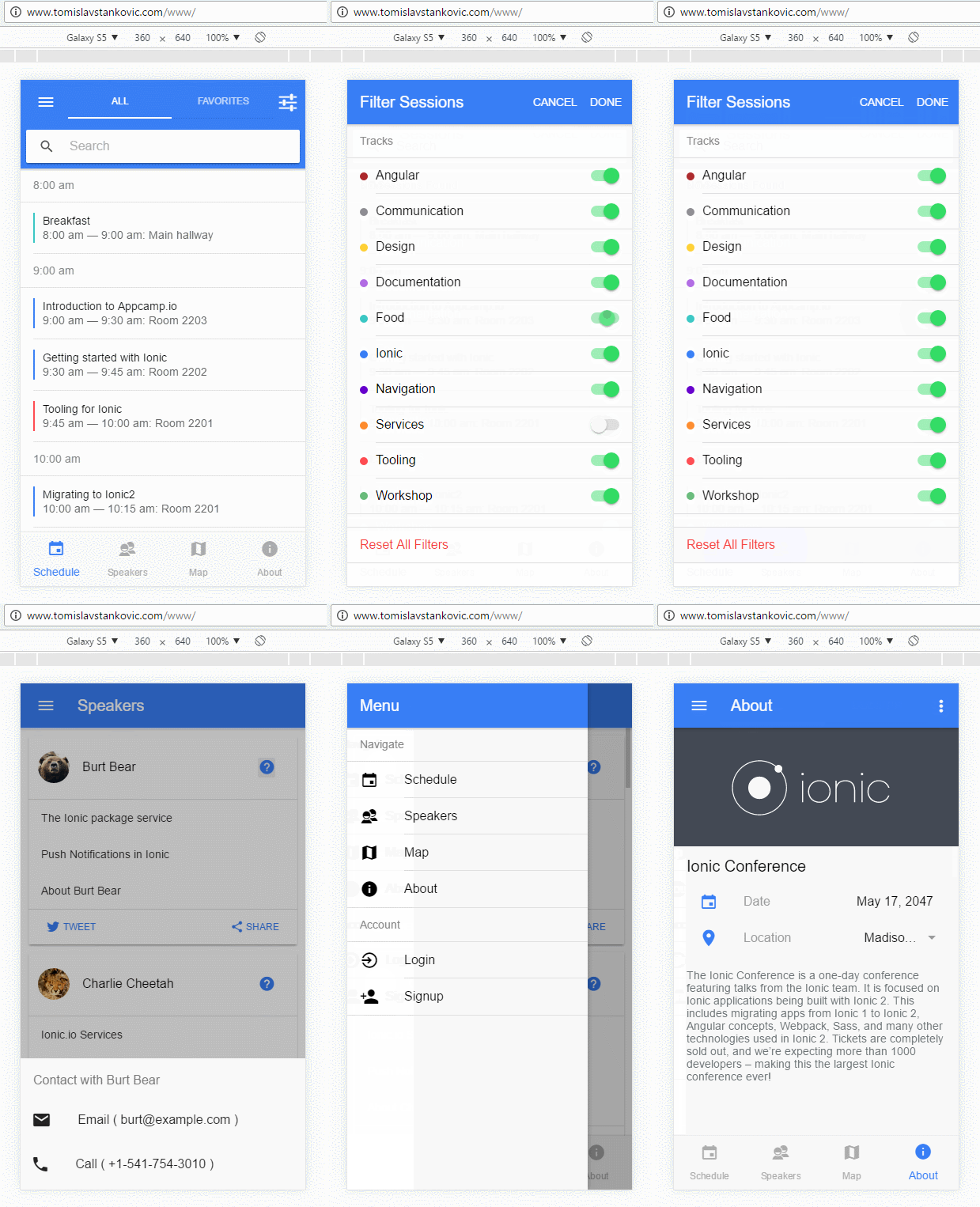
Ionic aplikacija u web pregledniku

2.) Na web stranici unutar <iframe> taga

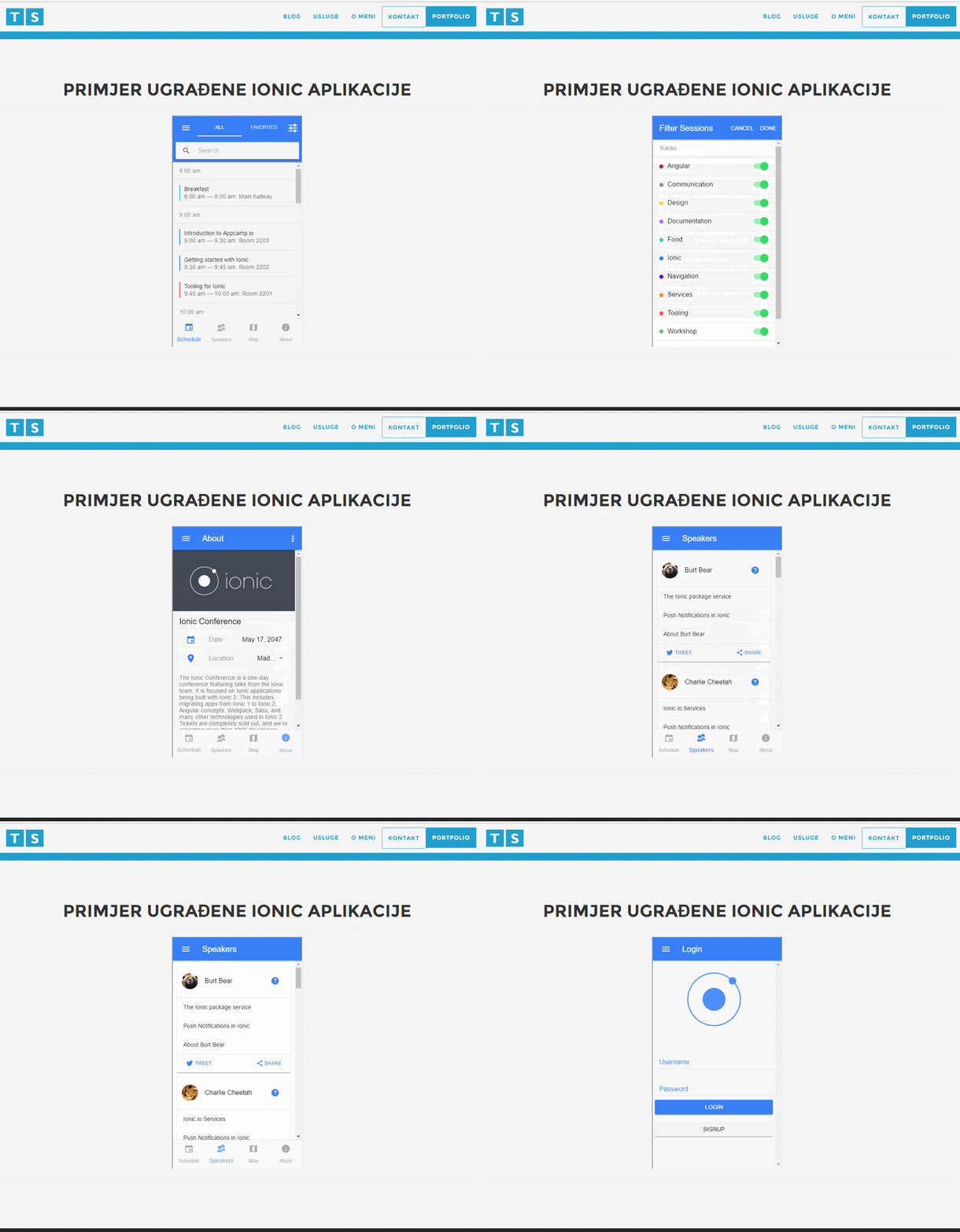
Ionic aplikacija iframe


Inače, inspiracija za ovaj blog post stigla je sa StackOverflowa.

Slanje e-maila iz Ionic mobilne aplikacije pomoću Mailgun APIja

Kada korisnicima vaše Ionic mobilne aplikacije želite omogućiti da vam direktno iz nje pošalju e-mail bez potrebe za pokretanjem njihovog zadanog e-mail klijenta imate dvije mogućnosti. Složiti svoj API ili koristiti API koji vam nudi Mailgun. Mailgun omogućava slanje 10 000 e-mailova mjesečno potpuno besplatno, a detalje o implementaciji možete vidjeti u nastavku blog posta i u njihovoj dokumentaciji.

Podrazumijeva se da ste prije toga postavili razvojnu okolinu, pokrenuli novi Ionic projekt i dodali podršku za Android platformu.

Postavljanje kontrolera

Kontroler koji ćemo u ovom primjeru staviti u www/js/app.js

U kontroleru možete odmah definirati primatelja $scope.recipient = "tomislavstankovic@example.com"; kako ga korisnici aplikacije ne bi morali svaki put unositi. Zapravo primatelj u ovom slučaju uopće ne mora biti vidljiv jer ionako je uvijek isti, ali za potrebe ovog blog posta ću ga ostaviti vidljivog u formi.

Kako bi kontroler uopće radio ono za što je namijenjen morate postaviti varijable mailgunUrl (za potrebe testiranja možete koristiti njihovu besplatnu sandbox domenu) i mailgunApiKey. Sve to dobijete odmah nakon registracije.

Forma za slanje e-maila

Sada možete napraviti i formu za slanje.

Forma sada izgleda ovako. Ovisno o potrebama možete određena polja prikazati ili ukloniti.

Ionic & Mailgun forma za slanje e-maila

Ako sada pokrenete aplikaciju u web pregledniku $ ionic serve ili na mobilnom uređaju $ ionic run android dobit ćete poruku o grešci.

Kako bi to zaobišli u index.html dodajte sljedeće, a možete dodati i CORS u Google Chrome.

Sada ste spremni za slanje prvog e-maila.

Ionic Framework & Mailgun API - Uspješno poslan email

I to je to. Provjerite svoj inbox.

Ionic Framework & MailgunAPI uspješno primljen e-mail-1

Zaključak

Ovo je samo jedan od mogućih scenarija za slanje elektroničke pošte unutar Ionic aplikacije. Prednost ovakvog načina slanja elektroničke pošte je ta što korisnici ne moraju napustiti vašu Ionic aplikaciju kako bi vam poslali e-mail.

Ionic aplikacija (ni)je povezana s internetom

Jedna od osnovnih pretpostavki prilikom razvoja mobilne aplikacije je da će ista posebno ovisiti o povezanosti s internetom. Zbog toga je važno znati kako upravljati različitim situacijama u kojima ne postoji mrežna povezanost ili je ista ograničena. Kao developer trebate imati mogućnost dohvaćanja statusa mreže kao bi mogli implementirati opcije A (ima interneta – prikaži podatke), B (nema interneta – prikaži kopiju podataka iz lokalne memorije) ili C (nema interneta – prikaži obavijet i čekaj vezu s internetom kako bi prikazao podatke).

Korisnik aplikacije o tome treba biti obaviješten kako ne bi pomislio da nešto nije u redu s njegovim mobilnim uređajem ili s aplikacijom.

Naravno, prije dodavanja $cordovaNetwork plugina već ste pokrenuli novi Ionic projekt, dodali Android platformu i podršku za ngCordova.

$cordovaNetwork plugin

Dodajte ga u Ionic aplikaciju pokretanjem naredbe

Nakon instalacije u direktoriju plugins primjetit ćete novi direktorij cordova-plugin-network-information

Ionic Cordova Network plugin

U dokumentaciji plugina možete vidjeti koje opcije vam pruža Connection objekt.

Connection Type                          Description
Connection.UNKNOWN              Unknown connection
Connection.ETHERNET               Ethernet connection
Connection.WIFI                          WiFi connection
Connection.CELL_2G                   Cell 2G connection
Connection.CELL_3G                   Cell 3G connection
Connection.CELL_4G                   Cell 4G connection
Connection.CELL                          Cell generic connection
Connection.NONE                         No network connection

Sljedećim primjerom prikazat ćete informaciju o (ne)postojanju internet veze i vrsti veze.

Prikaz statusa internet veze

Na mobilnom uređaju to izgleda ovako

Ionic ngCordova Network Android

Apache Cordova

Sljedećim primjerom pokrivate opciju kada mobilni uređaj nije povezan s internetom (Connection.NONE). U ovom primjeru ne treba vam ngCordova.

Na mobilnom uređaju to izgleda ovako

Ionic Cordova Network Android

Koristiti factory!?

Najbolja opcija je napraviti factory koji onda možete koristiti kroz cijelu Ionic aplikaciju.

Factory možete pozvati u bilo koji kontroler.

Zaključak

Ovo su samo tri mala informativna primjera kako možete koristiti $cordovaNetwork plugin u Ionic aplikaciji.

Ovaj je plugin posebno koristan kada u aplikaciji prikazujete podatke s nekog vanjskog izvora. Znači, ako nestane veze s internetom neće se više prikazati niti podaci koje želite dati korisniku, a korisnik neće znati zašto se to dogodilo. Jednom kada utvrdite da veza s internetom ne postoji trebate odlučiti što i kako dalje. Možete o tome obavijestiti korisnika ili mu u tom slučaju prikazivati podatke iz lokalne memorije sve dok se ponovno ne uspostavi veza s internetom.

Ikona i početni zaslon Ionic aplikacije

Prva stvar koju će korisnici vidjeti kada požele preuzeti vašu aplikaciju je ikona, a prva stvar koju će vidjeti prilikom pokretanja aplikacije je početni zaslon (Splash Screen). Prema tome, ikona i početni zaslon igraju važnu ulogu za prvi dojam.

S obzirom da Ionic aplikacije možete istovremeno raditi za iOS i Android te da su uređaji na kojima se nalaze različitih dijagonala ekrana postavlja se pitanje kako na što jednostavniji način obuhvatiti sve te uređaje a da na kraju ikona i početni zaslon na oba OS-a i na svim dijagonalama ekrana izgledaju dobro. Odgovor na to je Ionic Resources.

Kada pokrenete novi Ionic projekt i dodate Android platformu

dobijete direktorij resources u kojemu se nalaze ikona aplikacije icon.png i slika za početni zaslon splash.png

Ionic aplikacija resursi

te se u config.xml pojavi sljedeće

U config.xml po želji možete dodati i druge parametre.

Uglavnom, sada već imate ikonu aplikacije i početni zaslon u što se možete uvjeriti pokretanjem naredbe

Ikona i pocetni zaslon Ionic aplikacije

Prilagođeni početni zaslon i ikona

Ako želite staviti custom ikonu i početni zaslon kopirajte u resources direktorij dvije slike. Jednu naziva icon.png veličine 1024x1024px i splash.png veličine 2208x2208px i pokrenite naredbu

Ionic aplikacija resursi 2

Ionic CLI će automatski izrezati sve potrebne dimenzije ikone i početnog zaslona.

Ako sada pokrenete $ ionic run android vidjet ćete novu ikonu i novi početni zaslon

Nova ikona i početni zaslon Ionic aplikacije

U slučaju da ne želite istovremeno promijeniti ikonu aplikacije i početni zaslon nego ih postavljate posebno možete koristiti naredbe

Ako vam niti to nije dovoljno nego želite koristiti npr. različite ikone za Android i iOS to možete učiniti na način da kopirate icon.png u resources/android/ za Android odnosno u resources/ios/ za iOS.

Zaključak

Ikona vaše Ionic aplikacije i početni zaslon sigurno će utjecati na prvi dojam koji će korisnici dobiti o aplikaciji. U ovom ste blog postu mogli vidjeti koliko je jednostavno promijeniti ih.